
XdoSale EUShipments integration for WooCommerce — Setup and usage / Настройка и използване
English and Bulgarian guide / Ръководство на английски и български
This independent XdoSale support guide explains how to prepare, configure and verify an EUShipments InOut integration for WooCommerce. It focuses on a safe implementation workflow rather than reproducing a vendor manual. Menu names can vary between licensed plugin versions, so use the labels in your installed version when they differ.
Това независимо ръководство на XdoSale обяснява как да подготвите, конфигурирате и проверите интеграция между EUShipments InOut и WooCommerce. Фокусът е върху безопасен процес на внедряване, а не върху възпроизвеждане на чуждо продуктово ръководство. Имената на менютата могат да се различават между лицензираните версии на плъгина.

English guide
What the integration does
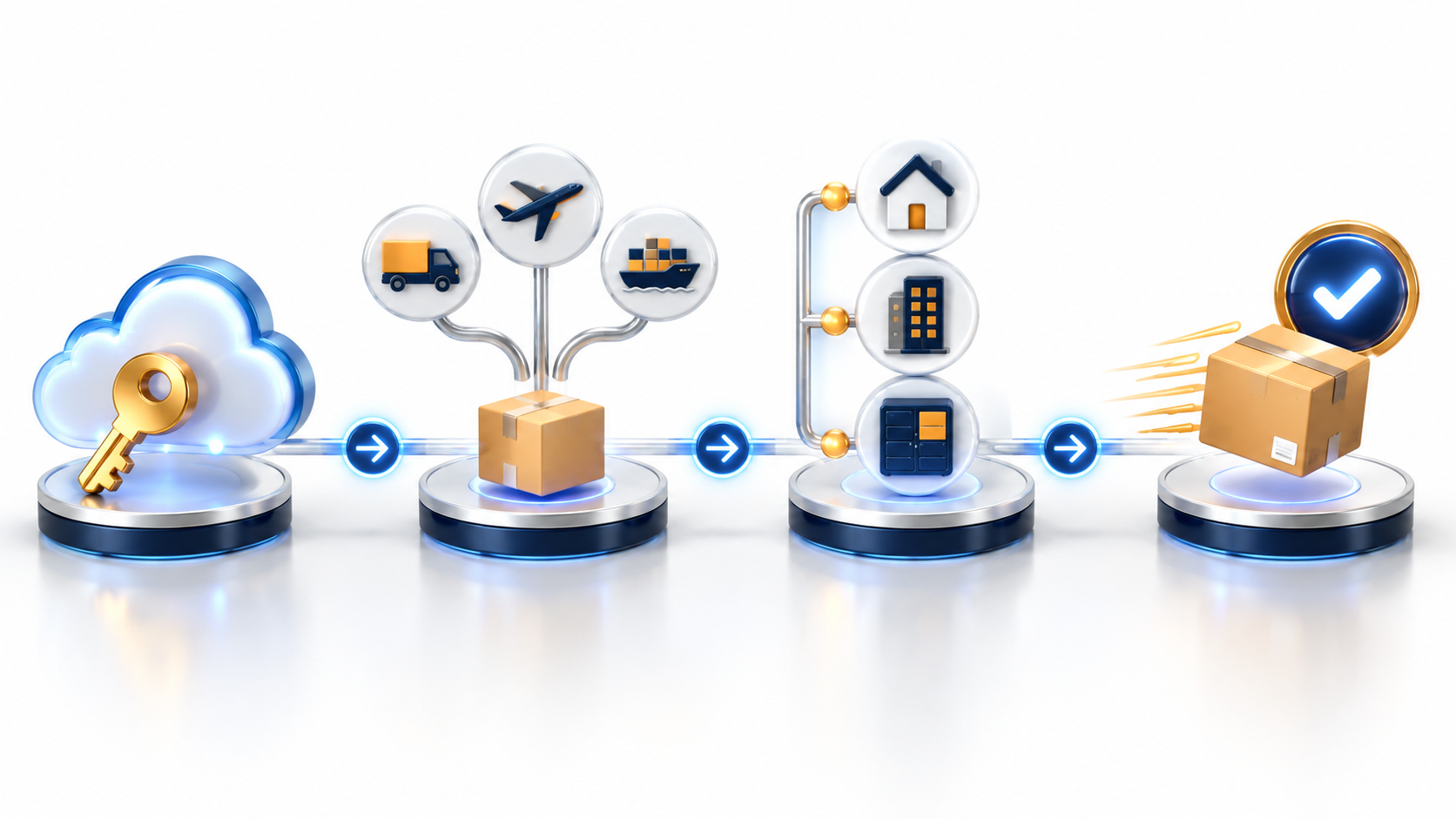
The plugin connects WooCommerce checkout and order processing with the delivery services available in your EUShipments InOut account. Depending on your contract, destination and configuration, customers can be offered delivery to an address, office or locker. The integration can also reduce manual order entry and make shipment information easier to follow.
Before you begin
- Use a supported, current stable version of WordPress and WooCommerce.
- Obtain the plugin package and an active product licence from the supplier.
- Make sure you have an active EUShipments InOut account and valid API access.
- Confirm the countries, couriers, services, currencies and shipping rules enabled for your contract.
- Prepare your sender/company address, contact details and the default parcel data used by your store.
- Create a full backup and perform the first configuration on a staging store whenever possible.
Security: never place an API key or account password in an article, screenshot, ticket title or public message. Share credentials only through an approved secure channel when support explicitly requests them.
1. Install and activate the plugin
- In WordPress, open Plugins → Add New → Upload Plugin.
- Select the ZIP package supplied with your purchase, install it and choose Activate.
- Confirm that WooCommerce is active and that the new InOut or EUShipments settings entry is visible.
- If the menu is missing, check the licence status, PHP error log and plugin requirements before continuing.
2. Connect the store to EUShipments InOut
- Open the plugin settings, normally under WooCommerce → InOut.
- Enter the API credentials supplied for your EUShipments InOut account.
- Complete the sender/company details exactly as registered with the carrier service.
- Choose test or production mode if your plugin version and account provide that option.
- Save the settings and confirm that the connection completes without an authentication error.
3. Map countries, delivery types and courier services
For every enabled service, define the destination country, delivery type, courier identifier, customer-facing courier name and service name. Create only the rows supported by your EUShipments contract and installed integration.
- Select the destination country.
- Choose delivery to address, office or locker as appropriate.
- Enter the courier/service identifiers exactly as supplied for the integration.
- Use a clear checkout label that customers will understand.
- Remove duplicate or unused rows so the same service is not offered twice.
4. Configure shipping prices and limits
Review the price and package rules available in your plugin version. Configure the supported combinations of country, shipping class, minimum and maximum weight, and minimum or maximum order value. Check whether the customer price is fixed, calculated by the integration or overridden by a WooCommerce shipping rule.
Avoid overlapping rules unless the plugin documentation explicitly describes their priority. When two rules can match the same basket, test which one is selected before going live.
5. Add the method to WooCommerce shipping zones
- Open WooCommerce → Settings → Shipping → Shipping zones.
- Edit each relevant zone and add the EUShipments InOut method supplied by the plugin.
- Enable only services available for that zone and contract.
- Check taxes, currency, free-shipping thresholds and any other methods that may compete with it.
6. Run end-to-end test orders
Test the complete customer and administrator workflow before enabling the method for all visitors.
- Place separate test orders for address, office and locker delivery.
- Test every supported country and at least one unsupported destination.
- Verify the displayed service name and price on cart and checkout.
- For office or locker delivery, confirm that selection and map/list data are saved with the order.
- Open the WooCommerce order and verify that recipient, parcel and service details are transferred correctly.
- Create a test shipment only in the appropriate test environment and verify label/tracking behaviour.
- Repeat the test on mobile and with your actual checkout theme or checkout-block configuration.
Troubleshooting checklist
No delivery option at checkout: verify the shipping zone, destination, cart weight/value, enabled service row and API connection.
Authentication or API error: re-enter the credentials securely, check whether the account is enabled for API use and confirm that test credentials are not being used against production.
Office or locker list is empty: confirm the country, delivery type and courier/service mapping, then check for JavaScript errors or checkout customisations that may block the selector.
Unexpected price: review overlapping weight, order-value and WooCommerce zone rules. Clear only the relevant WooCommerce transients/cache after saving settings.
Order data is incomplete: make sure the checkout requires the fields needed by the selected service and that another checkout plugin is not renaming or removing them.
Ръководство на български
Какво прави интеграцията
Плъгинът свързва касата и обработката на поръчките в WooCommerce с услугите, достъпни във вашия профил в EUShipments InOut. Според договора, дестинацията и настройките клиентите могат да получат доставка до адрес, офис или локър. Интеграцията намалява ръчното прехвърляне на данни и улеснява проследяването на пратката.
Преди да започнете
- Използвайте поддържани и актуални стабилни версии на WordPress и WooCommerce.
- Подгответе ZIP пакета на плъгина и активен продуктов лиценз.
- Необходим е активен профил в EUShipments InOut и валиден API достъп.
- Потвърдете държавите, куриерите, услугите, валутите и правилата, активирани по договора ви.
- Подгответе данните на подателя, адреса на фирмата, контактите и стандартните данни за пакетите.
- Направете пълен архив и извършете първоначалната настройка в staging магазин, когато е възможно.
Сигурност: никога не поставяйте API ключ или парола в статия, екранна снимка, заглавие на тикет или публично съобщение. Споделяйте данни за достъп само чрез одобрен защитен канал и само когато поддръжката изрично ги поиска.
1. Инсталиране и активиране
- В WordPress отворете Разширения → Добавяне на още → Качване на разширение.
- Изберете получения ZIP пакет, инсталирайте го и натиснете Активиране.
- Проверете дали WooCommerce е активен и дали се показва ново меню InOut или EUShipments.
- Ако менюто липсва, проверете лиценза, PHP журнала за грешки и системните изисквания.
2. Свързване с EUShipments InOut
- Отворете настройките на плъгина, обикновено от WooCommerce → InOut.
- Въведете API данните, предоставени за вашия профил в EUShipments InOut.
- Попълнете данните на подателя точно както са регистрирани при доставчика.
- Изберете тестов или продуктивен режим, ако версията на плъгина и профилът ви предоставят такава настройка.
- Запазете и проверете дали връзката завършва без грешка за удостоверяване.
3. Съпоставяне на държави, типове доставка и куриери
За всяка активна услуга задайте държава, тип доставка, идентификатор на куриера, име за клиента и име на услугата. Добавяйте само комбинациите, които се поддържат от договора ви с EUShipments и инсталираната интеграция.
- Изберете държавата на доставка.
- Изберете доставка до адрес, офис или локър.
- Въведете идентификаторите на куриера и услугата точно както са предоставени за интеграцията.
- Задайте ясно име, което клиентът ще вижда в касата.
- Премахнете дублирани или неизползвани редове.
4. Цени и ограничения за доставка
Прегледайте наличните правила във вашата версия на плъгина. Настройте поддържаните комбинации от държава, клас за доставка, минимално и максимално тегло и минимална или максимална стойност на поръчката. Проверете дали цената за клиента е фиксирана, изчислява се от интеграцията или се заменя от правило в WooCommerce.
Избягвайте припокриващи се правила, освен ако документацията изрично не описва техния приоритет. Ако две правила могат да важат за една и съща количка, проверете кое се избира преди публикуване.
5. Добавяне към зоните за доставка
- Отворете WooCommerce → Настройки → Доставка → Зони за доставка.
- Редактирайте съответната зона и добавете метода EUShipments InOut.
- Активирайте само услугите, налични за тази зона и договора ви.
- Проверете данъците, валутата, безплатната доставка и други методи, които могат да се конкурират с него.
6. Тестове от начало до край
Проверете целия процес за клиента и администратора, преди да активирате метода за всички посетители.
- Направете отделни тестови поръчки до адрес, офис и локър.
- Тествайте всяка поддържана държава и поне една неподдържана дестинация.
- Проверете името и цената на услугата в количката и касата.
- При офис или локър проверете дали изборът от списък или карта се записва към поръчката.
- Отворете поръчката и проверете данните на получателя, пакета и услугата.
- Създайте тестова пратка само в подходяща тестова среда и проверете товарителницата и проследяването.
- Повторете теста на мобилно устройство и с реалната тема или checkout blocks конфигурация.
Проверки при проблем
Липсва доставка в касата: проверете зоната, адреса, теглото и стойността на количката, активния ред за услугата и API връзката.
Грешка при API удостоверяване: въведете отново данните по защитен начин, проверете дали профилът има API достъп и дали не използвате тестови данни в продуктивен режим.
Празен списък с офиси или локъри: проверете държавата, типа доставка и съпоставянето на куриера и услугата. След това проверете за JavaScript грешки или промени в касата, които блокират селектора.
Неочаквана цена: прегледайте припокриващи се правила за тегло, стойност на поръчката и WooCommerce зони. След запазване изчистете само относимия WooCommerce кеш.
Непълни данни в поръчката: уверете се, че касата изисква полетата, нужни за избраната услуга, и че друго разширение не ги премахва или преименува.
External product references / Външни продуктови източници
The links below are third-party product resources used only to verify terminology and available functions. The article text, structure and illustrations are original XdoSale support content.
Линковете по-долу са външни продуктови ресурси, използвани само за проверка на терминологията и наличните функции. Текстът, структурата и илюстрациите в статията са оригинално съдържание на XdoSale Support.
- Third-party configuration video / Външно видео за конфигуриране
- Third-party product page / Външна продуктова страница
Last reviewed / Последен преглед: 2 October 2026 / 2 октомври 2026 г.